

Руководство пользователя платформы Research Helper
Введение
Добро пожаловать в руководство пользователя проекта Research Helper. Здесь Вы можете найти всю необходимую информацию об использовании нашей платформе.
Вы также можете найти наше руководство в формате PDF, по этой ссылке
О платформе
Research Helper - это платформа для подготовки научных статей, их рецензирования, подачи в журналы и публикации.
Создавайте проекты статей, приглашайте соавторов для совместной работы, используйте ИИ-ассистента платформы для помощи в перефразировании текста, проверяйте статьи на соответствие редакционным требованиям и отправляйте их для публикации в одно касание.
Для редакторов и рецензентов на платформе работают сервисы взаимодействия с авторами.
1. Регистрация
Шаг 1. Нажмите на кнопку Регистрация
на навигационной панели (в правом верхнем углу страницы)
Шаг 2. Заполните регистрационную форму

Обязательны для заполнения: Имя
, Фамилия
, Имя пользователя
, E-mail
и Пароль
.
2. Авторизация
Перед началом работы в системе требуется авторизоваться.
Шаг 1. Перейдите на страницу Вход
, используя кнопку Войти
на навигационной панели (в верхнем правом углу страницы).

Войти
Шаг 2. Введите имя пользователя и пароль, которые Вы установили при регистрации.
3. Меню пользователя
Для открытия меню пользователя, нажмите на аватар (фото) пользователя на навигационной панели (в правом верхнем углу страницы).

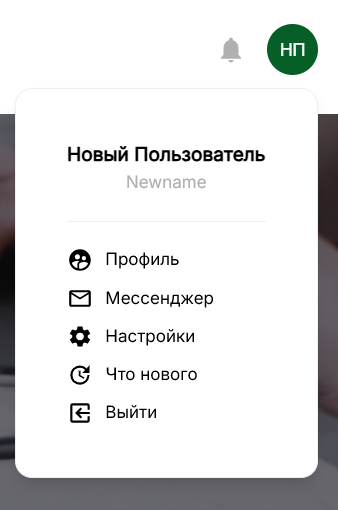
Меню пользователя содержит вкладки:
Профиль
— ваши персональные данные и рабочее пространство на платформеМессенджер
— сервис быстрого общения с другими пользователями платформыНастройки
— инструмент управления вашими персональными даннымиЧто нового
— уведомления об изменениях на платформеВыйти
— выход из аккаунта
4. Профиль
Профиль открывается из Меню пользователя.
Профиль состоит из двух частей:
- Персональная информация — данные о Вас как об авторе и пользователе платформы.
- Рабочее пространство — инструменты для работы со статьями, взаимодействия с соавторами и рецензентами.
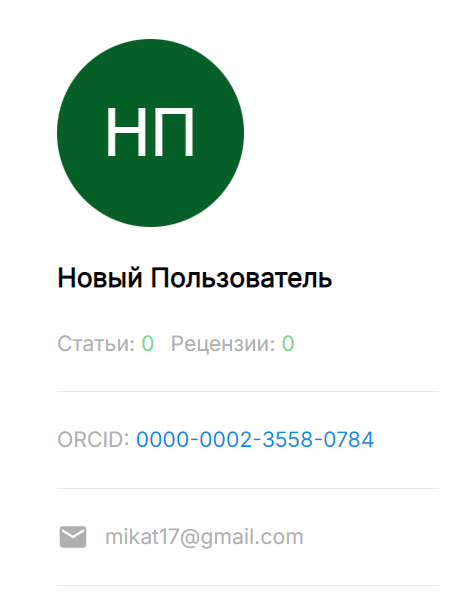
Раздел персональной информации включает сведения, внесенные вами при регистрации, а также счетчик статей и рецензий.
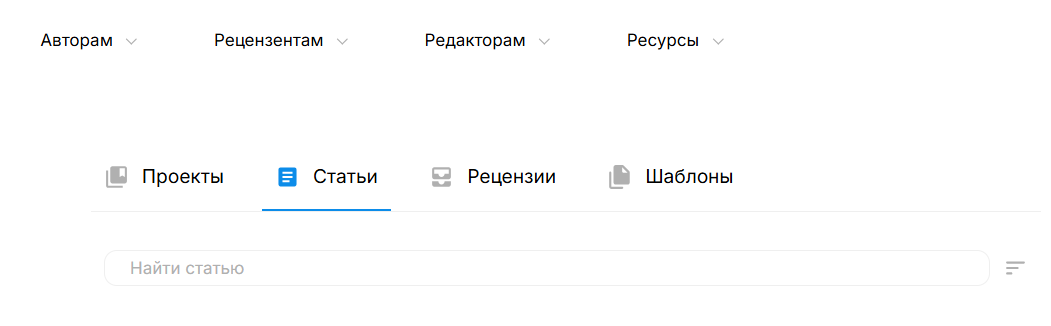
В рабочем пространстве профиля вы можете пользоваться сервисами:
Проекты
— сервис для подготовки статейСтатьи
— каталог статей и мессенджер для взаимодействия с редакторомРецензии
— управление рецензированием статьиШаблоны
— сервис создания шаблонов рецензийКурсы
— сервис создания и публикации на платформе авторских курсов*
4.1. Сервис Проекты
Сервис Проекты
предназначен для загрузки ваших рабочих файлов, создания проектов статей и отправки статей в журналы.

Проекты
4.1.1. Создание нового проекта
Вы можете сами создать проект или стать участником совместного проекта по приглашению другого пользователя платформы.
Для создания своего проекта:
Шаг 1. Нажмите на кнопку Создать
Шаг 2. Укажите название и описание проекта в открывшемся окне
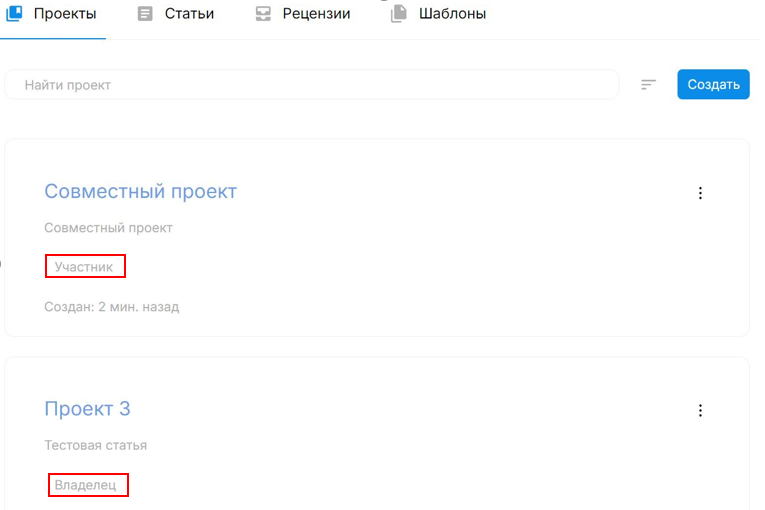
Если вас пригласили стать участником совместного проекта, вы увидите его в каталоге проектов.
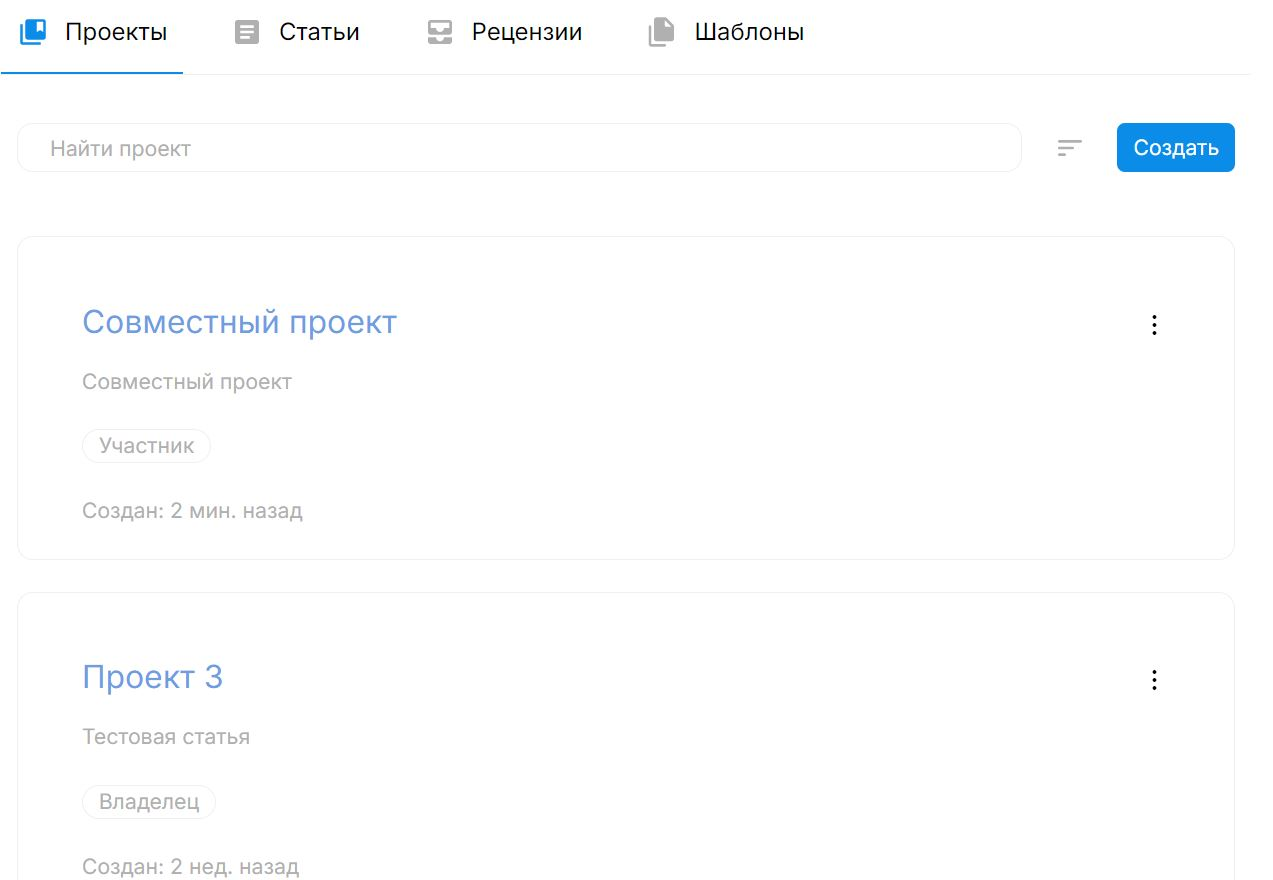
Вы можете отказаться от участия в совместном проекте, выбрав опцию Покинуть
проект.
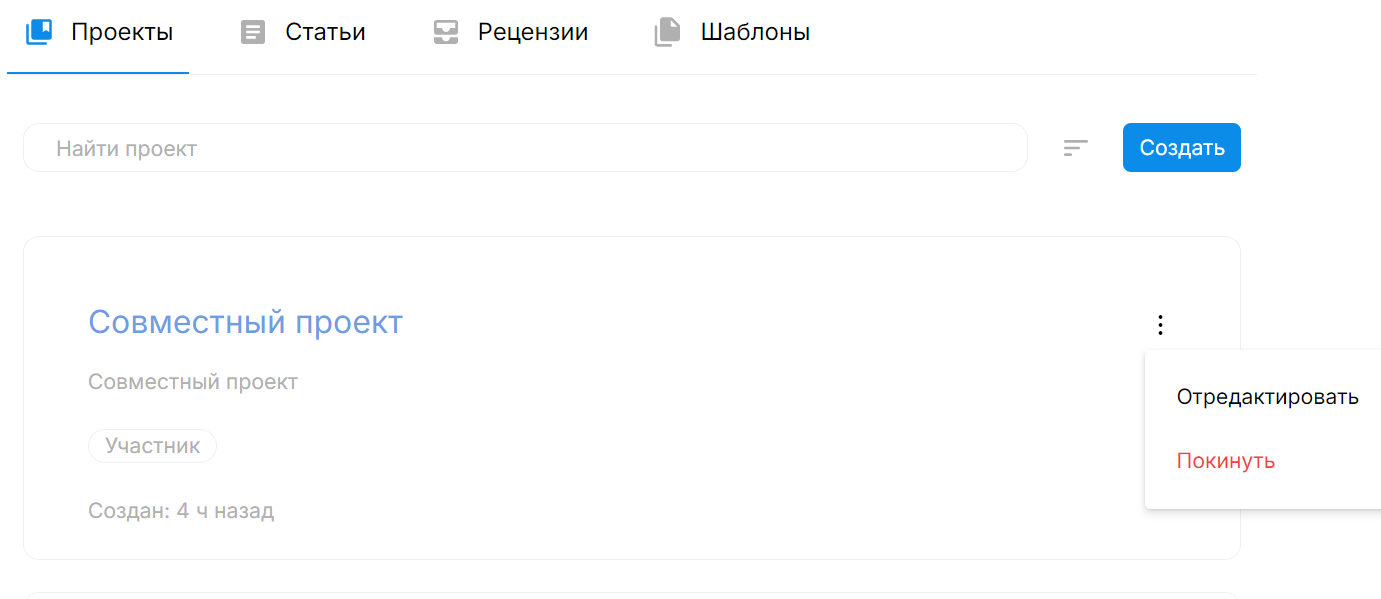
Покинутьв совместном проекте
4.1.2. Меню управления проектом
Меню управления проектом позволяет удалять и переименовывать проект. Чтобы открыть меню, нажмите на кнопку напротив названия проекта.

4.1.3. Работа с проектом
Подготовьте статьи для публикации с помощью сервиса Проекты
.
Шаг 1. Откройте проект — нажмите на его название.

Шаг 2. Создавайте файлы с проектом статьи — нажмите кнопку Новый файл
.
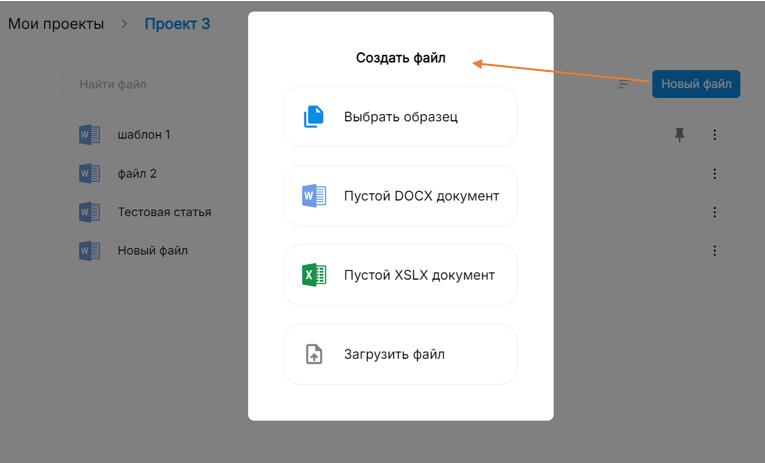
Выберите подходящий способ создания нового файла, например, загрузите файл со своего компьютера или откройте пустой документ в текстовом редакторе или в формате электронной таблицы.
Текстовый редактор платформы позволяет писать, редактировать текст, приглашать других участников к совместной работе, отправлять готовую статью в журнал. В редактор встроен ИИ-ассистент с функцией перефразирования текста.
Редактор таблиц кроме функций работы с электронными таблицами позволяет приглашать к совместной работе других пользователей платформы.
Опция Выбрать образец
даёт возможность загрузить шаблон оформления статьи конкретного журнала.
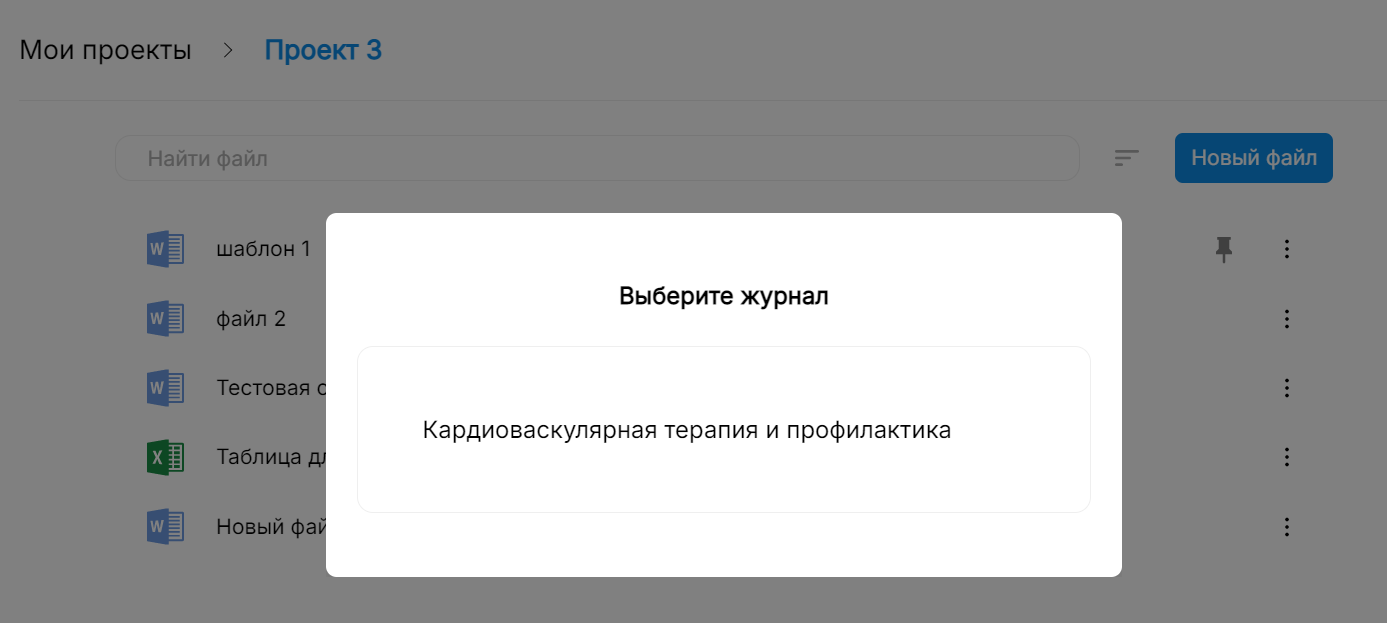
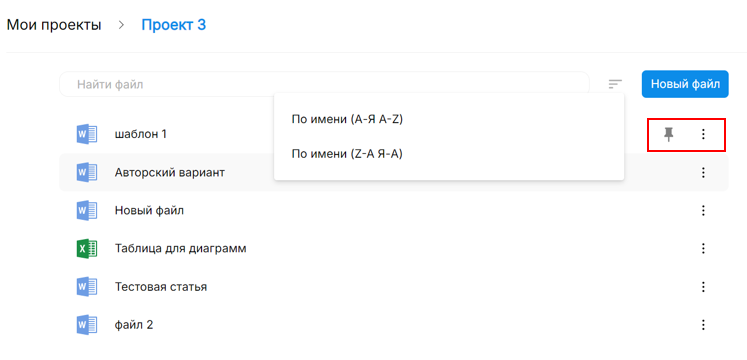
Каталог файлов проекта можно упорядочить, отсортировав файлы по имени. Закрепленные файлы всегда остаются сверху.
4.2. Сервис Статьи
Сервис Статьи
позволяет работать со статьями, которые вы подавали в журналы платформы. Как направить статью в журнал, вы можете узнать в разделе Текстовый редактор — Отправка статьи
.

Статьи
4.2.1. Каталог статей
По умолчанию статьи сортируются по дате создания. Изменить порядок Вы можете нажав на значок рядом со строкой поиска.

4.2.2. Информация о статье
Для получения подробной информации о статье, нажмите на название статьи.

В каталоге доступна следующая информация о статье:
- Номер, название, описание и ключевые слова статьи
- Авторы статьи
- Текущий статус статьи (
На рассмотрении
,Запрошены изменения
,Одобрена
илиОтказано в рассмотрении
) - Список дополнительных файлов
- Ссылка на журнал
- ФИО редактора журнала
- История действий над статьей (отправка правок, изменение статуса, комментарий рецензента, архивация). Изменение статуса сопровождаются уведомлением.

При нажатии на название статьи в этом окне, открывается для просмотра файл рукописи, поданный на экспертизу. Чтобы изменить статью или отправить ее в журнал повторно перенесите файл статьи в раздел Проекты
.

4.2.3. Дополнительные файлы
В этом разделе отображаются приложенные к статье файлы. Каждый файл содержит: значок типа файла (DOCX, XLSX, PNG, JPEG), его название, а также кнопки:
- Открыть файл (файл открывается в новой вкладке браузера)
- Скачать файл
- Удалить файл

При нажатии Добавить/Загрузить
, откроется суб-окно для загрузки, а также выбора файлов (из уже загруженных в исходную директорию рукописи).
4.2.4. Взаимодействие с редактором
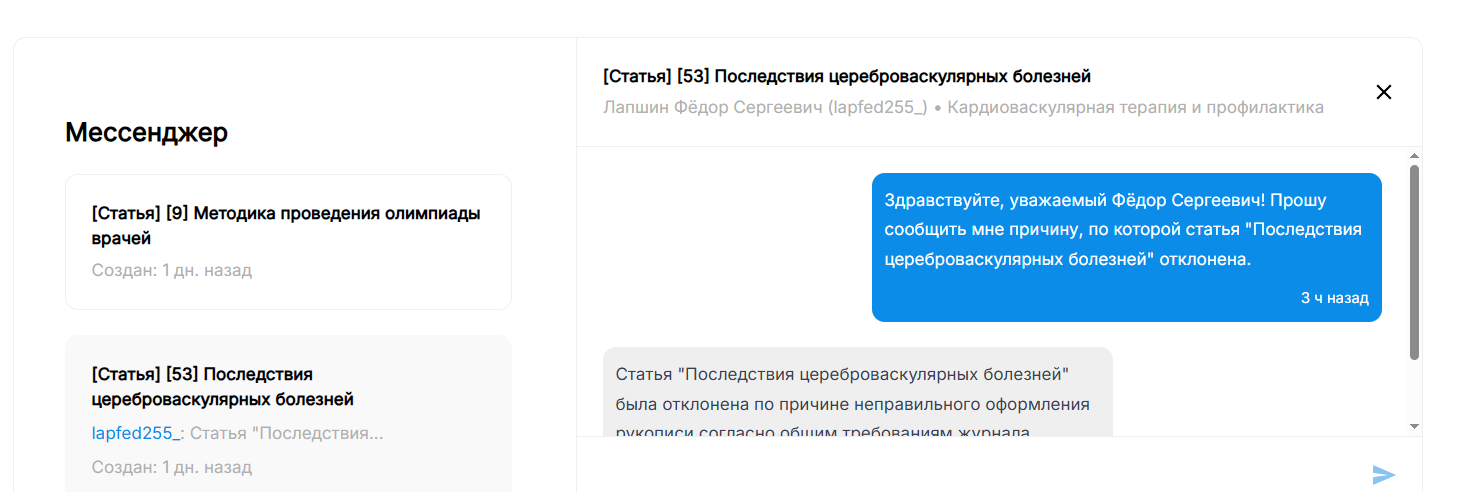
Вы можете задать вопрос редактору, управляющему экспертизой вашей статьи. Нажмите на значок сообщения рядом с фамилией редактора, откроется мессенджер для переписки с редактором.

В открывшемся мессенджере Вы можете общаться с редактором в режиме чата.
4.3. Сервис Рецензии
Во вкладке Рецензии
представлены запросы на рецензирование. Каждый из запросов представляет собой карточку, содержащую следующие элементы:
- Название статьи (при нажатии - открывается проект рецензента)
- Срок
- Дату назначения
- Кнопку
Согласиться на рецензирование
- Кнопку
Отказаться от рецензирования
Примечение: до выбора опции Согласиться на рецензирование
файл статьи и файл рецензии в проекте рецензента будет доступен только для чтения.

Рецензии
4.4. Сервис Шаблоны
Во вкладке Шаблоны
представлены шаблоны, которые Вы загрузили в систему.

Шаблоны
При нажатии на название шаблона открывается текстовый редактор, позволяющий редактировать содержание выбранного шаблона.
4.5. Сервис Курсы
Во вкладке Курсы
отображаются созданные Вами курсы.
Эта вкладка доступна только редакторам или администраторам системы.

Курсы
4.5.1. Создание курса
Шаг 1. Нажмите Создать
Шаг 2. Введите:
- Название
- Описание
- Место проведения/ссылку
- Время начала мероприятия
- Время конца мероприятия
- Автора
- Биографию автора
- Наполнение (в виде разделов)
4.5.2. Редактирование курса
Для редактирования курса — нажмите на его название. Форма редактирования курса дублирует функционал и наполнение формы для создания курса.
5. Настройки
Настройки позволяют управлять информацией в профиле, уведомлениями, а также паролем аккаунта. Для открытия настроек — откройте Меню пользователя и выберите позицию Настройки

6. Текстовый редактор
6.1. Справка
Шаг 1. Выберите позицию Файл
из списка вкладок

Файл
Шаг 2. Выберите позицию Справка

Файл
6.2. Расширения
В редакторе доступны следующие расширения
- Внешний поиск — позволяет искать по библиотекам
Терапия без границ
, PubMed, Mendeley - Перефразирование текста — позволяет перефразировать академический текст
- Фоторедактор
- Распознание текста
- Подсчет слов
- Голосовой ввод
Для их использования — откройте вкладку Плагины
и нажмите на значок расширения.

Плагины
6.3. Согласие/отказ от рецензирования
При отправке рецензии проект рецензента будет доступен только для просмотра. Для получения полного доступа к проекту рецензента в интерфейсе текстового редактора будут доступны две кнопки:
Согласиться на рецензирование
Отказаться от рецензирования
При выборе Отказаться от рецензирования
— проект рецензента будет удален и доступ к нему будет закрыт.

6.4. Рецензирование
Для рецензентов текстовый редактор предоставляет два инструмента:
- Комментарии
- Правки внутри текста
6.4.1. Создание комментариев
Шаг 1. Выберите текст
Шаг 2. Нажмите правую кнопку мыши
Шаг 3. Выберите Добавить комментарий
Шаг 4. Введите комментарий и нажмите на клавиатуре клавишу Enter
6.4.2. Просмотр комментариев
Для просмотра комментариев, нажмите на значок комментария в боковой панели редактора (слева).

6.4.3. Правки внутри текста
Для создания правки в тексте — просто начните редактировать документ. В проекте рецензента режим рецензирования включен по умолчанию
6.5. Участники проекта
Для управления участниками проекта, нажмите на кнопку Участники проекта
в верхнем правом углу редактора.

Участники проекта
Далее откроется меню совместного редактирования.

6.5.1. Добавление участника
Для добавления участника — введите его имя/фамилию/почту в поисковую строку и нажмите на один из результатов

6.5.2. Управление участником
Для управления участником проекта — нажмите на кнопку напротив его имени.

6.6. Отправка статьи
Шаг 1. Нажмите на кнопку Отправить статью
в верхенм правом углу редактора.

Отправить статью
Шаг 2. Найдите или выберите журнал из предоставленных.
Для продолжения нажмите на кнопку Далее
внизу окна

Шаг 3. Добавьте участников проекта в метаданные статьи как соавторов. Здесь будут также отображаться сопутствующая информация (текущая организация, e-mail, ORCID, SPIN) из их профилей. Для добавления автора в авторский коллектив нажмите на +
справа от его карточки. Аналогично Вы можете также нажать на -
, если хотите убрать его из соавторов статьи.

Шаг 4. Заполните метаданные статьи: название, описание, ключевые слова, язык.
Для продолжения нажмите на кнопку Далее
внизу окна

Шаг 5. Загрузите или выберите дополнительные файлы
Для продолжения нажмите на кнопку Далее
внизу окна

Шаг 6. Подтвердите достоверность данных и отправьте статью в журнал.
После отправки данные изменить нельзя, поэтому будьте внимательны.
При завершении операции отправки — будет показано окно В настоящий момент файл недоступен
, а также уведомление Заявка отправлена
. После этого редактор перезагрузится в режим только для чтения.

Файл недоступен
6.7. Отправка правок
Для отправки правок у статьи со статусом Запрошены изменения
используйте кнопку Отправить правки
в правом верхнем углу редактора.

Отправить правки
При желании Вы можете оставить дополнительное сообщение редактору, в открывшемся окне.
После отправки правок функционал редактирования будет заблокирован.
6.8. Отправка комментария (рецензента)
По завершению рецензии — рецензент может использовать кнопку Отправить рецензию
(в правом верхнем углу редактора) и описать текущее состояние рецензии. После чего функционал рецензирования статьи будет заблокирован.
После отправки рецензия будет зафиксирована в Хабе статьи
Примечание: комментарий рецензента видит только редактор.
7. IntelliChecker
IntelliChecker — это алгоритм, позволяющий проверить рукопись на соответствие формальным требованиям журнала.
Например:
- В библиографическом описании приводятся фамилии авторов до трех, после чего, для отечественных публикаций следует указать
и др.
, для зарубежныхet al.
- У рисунка отсутствует подпись
- Межстрочный интервал не равен 1.5
Полный список правил находится на странице сервиса.

7.1. Расположение на сайте
Шаг 1. Наведите на раздел Авторам
в навигационной панели

Авторамнавигационной панели
Шаг 2. Выберите позицию Проверить рукопись

Проверить рукопись
8. Уведомления
8.1. Центр уведомлений
Чтобы открыть центр уведомлений, нажмите на значок рядом с аватаром (фото) пользователя (в верхнем правом углу страницы).
Если у Вас есть непрочитанные уведомления — их количество будет отображено на кнопке.

В центре уведомлений отображаются адресованные Вам уведомления, в порядке новые - старые
.
Каждое уведомление содержит:
- Название
- Описание
- Время получения (относительно текущего времени)
При нажатии на карточку уведомления — Вы попадаете в соответствующую часть системы

8.2. Отключение отправки уведомлений на почту
Шаг 1. Откройте Настройки
Шаг 2. Нажмите на Отсылать уведомления на почту
Шаг 3. Нажмите на Сохранить
9. Директория проекта
Директория проекта содержит несколько загруженных или созданных Вами файлов. При нажатии на имя файла, он откроется в новой вкладке браузера.

9.1. Форматы файлов
- DOCX — прсомотр, редактирование и отправка в журнал
- XLSX — просмотр и редактирование
- Изображения (PNG, JPEG, WEBP) — просмотр
9.2. Создание файла
Шаг 1. Нажмите на Новый файл
Шаг 2. Загрузите или создайте пустой файл
Шаг 3. Введите имя файла
Шаг 3. Нажмите на Создать

9.3. Меню управления файлом
Для управления файлом — нажмите на кнопку напротив него.

Из этого меню Вы можете переименовать, закрепить или удалить выбранный файл.
9.4. Проект рецензента
По умолчанию проект рецензии содержит только поданную в журнал статью. Однако директория может также содержать файл Рецензия
, который может создать редактор или рецензент, при наличии заранее заготовленного шаблона.

Примечание: возможность создания файла рецензии и рецензирования через текстовый редактор будет доступна только после согласия на рецензирование (в Личном кабинете или в Текстовом редакторе)
9.4.1. Создание файла рецензии
Шаг 1. Для создания файла рецензии, нажмите на кнопку Создать файл рецензии
Шаг 2. Выберите наполнение файла рецензии

При использовании шаблона будет также отображен список доступных Вам шаблонов. Управлять этим списком можно в Личном кабинете.
9.5. Проект редактора
В проекте редактора присутствуют файл статьи и файлы заполняемые рецензентами. Номер в названии файла рецензии соответствует идентификационному номеру рецензента в Хабе статьи (вид редактора).
10. Курсы
Система позволяет размещать и записываться на различного рода курсы.
Для открытия списка курсов:
Шаг 1. Выберите раздел Ресурсы
в навигационной панели
Шаг 2. Выберите позицию Курсы, вебинары, обучающие мероприятия
10.1. Просмотр курса
Для просмотра отдельного курса — нажмите на его карточку.
На странице курса будет отображено:
- Название курса
- Дата проведения, дата окончания
- Место проведения/ссылка
- Описание
- Автор (имя, биография)
- Содержание

10.2. Запись на курс
Шаг 1. Откройте страницу курса
Шаг 2. Нажмите на Записаться
Далее на указанную Вами при регистрации на почту придет приглашение, включающее:
- Название курса
- Место проведения/ссылку
- Дату проведения, дату окончания
- ICal файл для использования в электронных календарях
При изменении курса Вам придет повторное приглашение.
10.3. Отмена записи
Шаг 1. Откройте страницу курса
Шаг 2. Нажмите на Отменить запись
11. Панель управления журналом
Для открытия панели управления журналом:
Шаг 1. Откройте Меню пользователя
Шаг 2. Выберите позицию Журнал
11.1. Запрос
При нажатии на название статьи, откроется Хаб статьи, с дополнительными возможностями:
- Управление статусом статьи
- Управление рецензентами
- Выбор шаблона рецензии
- Выбор выпуска (используется для группировки в списке запросов журнала)

11.1.1. Управление рецензентами
Изначально у статьи отсутствуют рецензенты. Для его назначения:
Шаг 1. Нажмите на Добавить рецензента
Шаг 2. Введите имя и фамилию / логин / почту пользователя
Шаг 3. Выберите результат из списка
Шаг 4. В открывшейся секции выберите срок рецензии
Шаг 5. Нажмите Назначить

Далее рецензент должен принять запрос в Личном кабинете или в Текстовом редакторе.
После принятия запроса рецензентом, редактору предоставляется три функциональных элемента для управления его доступом к статье:
- Принятие рецензии
- Блокировка рецензирования — позволяет заблокировать функционал рецензирования и комментирования в файле статьи
- Отстранение рецензента
Под именем рецензента располагается его логин, номер и срок сдачи рецензии, указанный при назначении.

11.2. Вкладка Запросы
Вкладка Запросы
содержит активные запросы на проведение экспертизы.

Запросы
11.2.1. Сортировка запросов
По умолчанию запросы сортируются по принципу новое - старое
. Для изменения порядка сортировки, откройте меню управления сортировкой.

11.3. Вкладка Архив
Вкладка Архив
содержит архивированные запросы на проведение экспертизы.

Архив
11.4. Вкладка Настройки
Вкладка Настройки
позволяет редактору управлять информацией о журнале, в частности:
- Обложкой
- Названием
- Кратким описанием
- ISSN
- Индексированием
- Ссылками (на главную страницу и правила)

Настройки